
Social
Social-Media-Kit für Unterstützer
Sechs Motive. 17 Dateien
MOTIV
FORMAT
TEXT AUF DEM MOTIV
GRAFIK
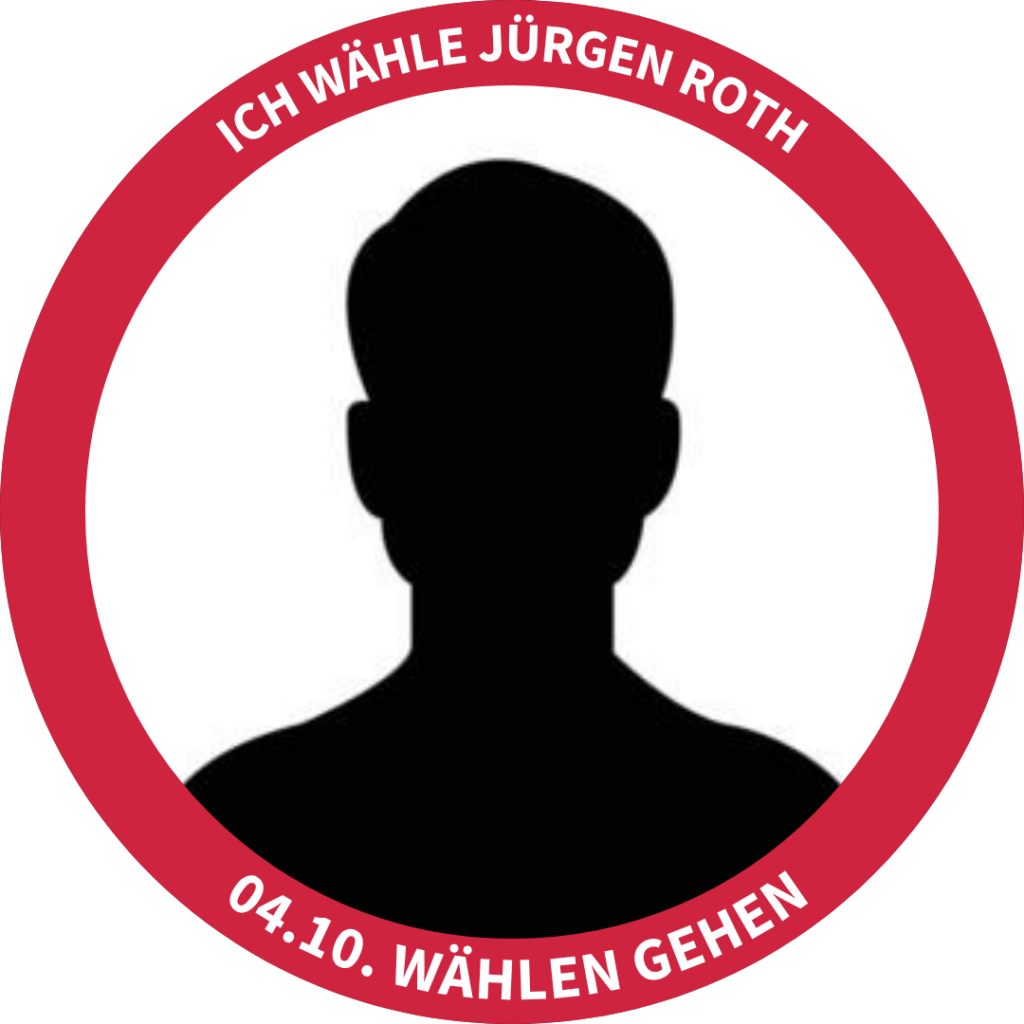
01 - Profilbild-Rahmen
Profilbild 1080 x 1080,
PNG transparent
Instagram Story 1080 x 1920
WhatsApp Story 1080 x 1920
Im Rahmen: Ich wähle
ROTH —- 4.10.
wählen gehen
Roter Ring, Außendurchmesser 1080 px,
Ringstärke 90 px, Innenfläche transparent. Im unteren Ringdrittel ein schwarzes Segment mit dem Datum, der Rundung folgend. Instagram und WhatsApp beschneiden das Profilbild kreisrund. Der Ring muss deshalb bis an die Bildkante laufen, in den Ecken darf nichts Wichtiges liegen.
02 - In 7 Tagen ist OB-Wahl
Story 1080 x 1920
Post 1080 x 1350
WhatsApp 1080 x 1080
7 TAGE BIS ZUR OB-WAHL
Sonntag, 4. Oktober wählen gehen!
Schwarzer Grund, Ziffer in Rot, formatfüllend groß, zentriert. Headline weiß darunter, zweizeilig. Logo weiß unten. (Layout wie beim Plakat)
03 - Morgen wählen gehen
Story 1080 x 1920
Post 1080 x 1350
WhatsApp 1080 x 1080
MORGEN WÄHLEN GEHEN.
Sonntag, 4. Oktober von 8-18 Uhr
Rot vollflächig, Headline weiß, sonst nichts. Kein Porträt. LOGO (Layout wie beim Plakat)
04 - Heute ist Wahltag
Story 1080 x 1920
Post 1080 x 1350
WhatsApp 1080 x 1080
HEUTE IST WAHLTAG.
Ich wähle Jürgen Roth
Rot vollflächig, Headline weiß, sonst nichts. Kein Porträt. LOGO (Layout wie beim Plakat)
05 - Ich wähle Jürgen Roth
Story 1080 x 1920
Post 1080 x 1350
WhatsApp 1080 x 1080
ICH WÄHLE JÜRGEN ROTH
Sonntag, 4. Oktober
Rot vollflächig, Porträt freigestellt, Headline weiß daneben. (Layout wie beim Plakat)
06 - Noch bis 18 Uhr
Story 1080 x 1920
Post 1080 x 1350
WhatsApp 1080 x 1080
NOCH BIS 18 UHR.
ICH WÄHLE JÜRGEN ROTH
*Die Wahllokale in Villingen-Schwenningen
haben geöffnet.
Rot vollflächig, Headline weiß, sonst nichts. Kein Porträt. LOGO (Layout wie beim Plakat)
CANVA-Vorlage
01 – Vorlagen-Link öffnen
Klicken Sie auf den bereitgestellten Canva-Link.
02 – Vorlage verwenden
Klicken Sie auf „Diese Vorlage verwenden“. Falls nötig,
können Sie sich kostenlos bei Canva anmelden.
03 – Eigenes Bild hochladen
Klicken Sie links auf „Uploads“ und anschließend auf „Dateien hochladen“. Wählen Sie das gewünschte Bild von Ihrem Handy
oder Computer aus.
04 – Bild in den Rahmen einsetzen
Ziehen Sie Ihr hochgeladenes Bild einfach auf den bereits vorbereiteten Bilderrahmen in der Vorlage. Das Bild wird
automatisch passend in den Rahmen eingefügt.
05 – Bild anpassen und herunterladen
Mit einem Doppelklick auf das Bild können Sie den Bildausschnitt verschieben oder vergrößern. Wenn alles passt, klicken Sie oben rechts auf „Teilen“ → „Herunterladen“ und speichern Sie Ihr fertiges Bild.
Wichtig: Die Größe und der Bilderrahmen sind bereits richtig vorbereitet – Sie müssen nur noch Ihr eigenes Bild einsetzen.